


Tömeges kioszkkijelzők szállítójaként megértem, hogy az ezekkel az eszközökkel kapcsolatos problémák frusztrálóak lehetnek ügyfeleink számára. Ebben a blogbejegyzésben megosztok néhány gyakorlati tippet a tömeges kioszkkijelzőkkel kapcsolatos gyakori problémák elhárításához.
1. Megjelenítési problémák
Villódzó képernyő
Az egyik leggyakoribb probléma a villogó képernyő. Ezt több tényező is okozhatja, például meglazult kábelek, hibás tápegység vagy magával a kijelzőpanellel kapcsolatos probléma.
- Ellenőrizze a kábeleket: Először ellenőrizze, hogy a kioszkkijelzőt az áramforráshoz és a számítógéphez csatlakoztató összes kábel megfelelően be van dugva. A laza kábelek szaggatott áramellátást okozhatnak, ami a képernyő villogásához vezethet. Ha laza kábelt talál, húzza ki, majd dugja vissza szorosan.
- Ellenőrizze a tápegységet: A hibás tápegység a képernyő villogását is okozhatja. Ellenőrizze, hogy a hálózati adapter megfelelően működik-e. Megpróbálhat másik hálózati adaptert használni, hogy megnézze, a probléma továbbra is fennáll-e. Ha az új hálózati adapter megoldja a problémát, akkor valószínűleg az eredeti hálózati adapter volt a tettes.
- Tesztelje a kijelzőpanelt: Ha a kábelek és a tápegység rendben vannak, akkor a probléma a kijelzőpanelben lehet. Megpróbálhatja csatlakoztatni a kioszk kijelzőjét egy másik számítógéphez, hogy megnézze, továbbra is fennáll-e a villogás. Ha igen, akkor lehet, hogy a kijelzőpanel hibás, és ki kell cserélnie.
Halott pixelek
Az elhalt pixelek kicsi, nem reagáló pontok a képernyőn. Ezeket gyártási hibák vagy a kijelzőpanel fizikai károsodása okozhatja.
- Használjon pixel-rögzítő szoftvert: Számos képpont-javító szoftver érhető el az interneten. Ezek a programok úgy működnek, hogy gyorsan megváltoztatják a képernyő képpontjainak színét, ami néha életre keltheti az elhalt pixeleket. Töltsön le egy jó hírű pixel-javító szoftvert, és futtassa a kioszk kijelzőjén.
- Vegye fel a kapcsolatot a gyártóval: Ha a pixel-javító szoftver nem működik, és viszonylag új kioszkkijelzője van, lépjen kapcsolatba a gyártóval. Sok gyártó garanciát vállal az elhalt pixelekre, és előfordulhat, hogy ki tudják cserélni a kijelzőpanelt.
Színtorzítás
A színtorzítás miatt a kioszk kijelzőjén látható képek és szövegek kimosódhatnak, vagy hibás színűek lehetnek.

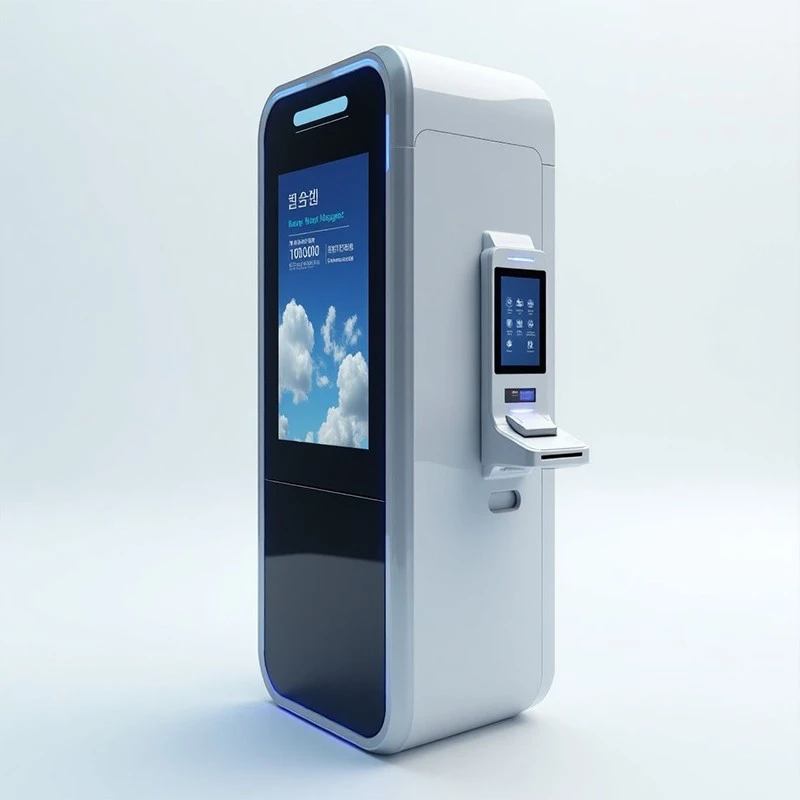
- Módosítsa a színbeállításokat: A legtöbb kioszkkijelző beépített színbeállítási beállításokkal rendelkezik. Ezeket a beállításokat a kijelző menüjén keresztül érheti el. Próbálja meg beállítani a fényerőt, a kontrasztot, a telítettséget és a színhőmérsékletet, hogy lássa, ki tudja-e javítani a színtorzulást.
- Ellenőrizze a grafikus kártyát: Ha a megjelenítési beállítások módosítása nem működik, a probléma a kioszkkijelzőhöz csatlakoztatott számítógép grafikus kártyájával lehet. Győződjön meg arról, hogy a grafikus kártya illesztőprogramjai naprakészek. Látogassa meg a gyártó webhelyét, és töltse le a grafikus kártya legújabb illesztőprogramjait.
2. Érintőképernyővel kapcsolatos problémák
Nem reagál az érintőképernyő
A nem reagáló érintőképernyő komoly probléma, mivel az interaktív alkalmazások számára használhatatlanná teszi a kioszk kijelzőjét.
- Tisztítsa meg az érintőképernyőt: Az érintőképernyőn lévő szennyeződés, por és ujjlenyomatok zavarhatják annak működését. Az érintőképernyő tisztításához használjon puha, szöszmentes rongyot és enyhe tisztítóoldatot. Kerülje a súroló hatású anyagok vagy erős vegyszerek használatát, mert ezek károsíthatják az érintőképernyőt.
- Kalibrálja az érintőképernyőt: A legtöbb érintőképernyős kioszk lehetővé teszi az érintőképernyő kalibrálását. Ez a folyamat biztosítja, hogy az érintőképernyő pontosan regisztrálja az érintéses bemeneteket. Tekintse meg a kioszk kijelző felhasználói kézikönyvét, hogy megtudja, hogyan kell kalibrálni az érintőképernyőt.
- Ellenőrizze az érintőképernyős vezérlőt: Ha az érintőképernyő tisztítása és kalibrálása nem működik, a probléma az érintőképernyő-vezérlővel lehet. Az érintőképernyős vezérlő egy olyan eszköz, amely az érintéses bemeneteket digitális jelekké alakítja. Megpróbálhatja újraindítani a kioszk kijelzőjét és a hozzá csatlakoztatott számítógépet. Ha a probléma továbbra is fennáll, lehet, hogy az érintőképernyős vezérlőt ki kell cserélni.
Pontatlan érintéses bemenetek
Előfordulhat, hogy az érintőképernyő rossz helyen regisztrálja az érintésbevitelt.
- Kalibrálja újra az érintőképernyőt: Amint korábban említettük, a kalibráció segíthet a pontatlan érintési bevitelek kijavításában. Ügyeljen arra, hogy gondosan kövesse a kalibrálási folyamatot, mert a nem megfelelő kalibrálás további problémákhoz vezethet.
- Ellenőrizze, hogy nincsenek-e szoftverütközések: Szoftverütközések lehetnek az érintőképernyős illesztőprogram és a számítógépen futó egyéb alkalmazások között. Próbálja meg bezárni az összes szükségtelen alkalmazást, és ellenőrizze, hogy javul-e az érintéses beviteli pontosság. Ha igen, akkor az egyik alkalmazás okozhatja az ütközést.
3. Szoftver- és csatlakozási problémák
Lassú teljesítmény
A lassú teljesítmény miatt a kioszk kijelzője nem reagál, és bosszantó a használata.
- Ellenőrizze a rendszer erőforrásait: A kioszk kijelző teljesítményét befolyásolhatják a rendelkezésre álló rendszererőforrások, például a CPU, a memória és a lemezterület. Nyissa meg a feladatkezelőt a kioszkkijelzőhöz csatlakoztatott számítógépen, és ellenőrizze az erőforrás-használatot. Ha a processzor- vagy memóriahasználat folyamatosan magas, előfordulhat, hogy be kell zárnia néhány alkalmazást vagy frissítenie kell a hardvert.
- Frissítse az operációs rendszert és a szoftvert: Az elavult operációs rendszerek és szoftverek teljesítménybeli problémákat okozhatnak. Győződjön meg arról, hogy az operációs rendszer és a kioszk kijelzőjén futó összes alkalmazás naprakész. Ezt általában az operációs rendszer és a szoftver beépített frissítési mechanizmusain keresztül teheti meg.
Csatlakozási problémák
A kioszkkijelzőket gyakran hálózatokhoz, nyomtatókhoz vagy más eszközökhöz kell csatlakoztatni. A csatlakozási problémák megakadályozhatják a kioszk megfelelő működését.
- Ellenőrizze a hálózati beállításokat: Ha a kioszk kijelzőjének problémái vannak a hálózathoz való csatlakozással, ellenőrizze a hálózati beállításokat. Győződjön meg arról, hogy a Wi-Fi vagy az Ethernet kapcsolat megfelelően van konfigurálva, és a kioszk kijelzője a hálózat hatókörén belül van. Megpróbálhatja újraindítani az útválasztót és a kioszk kijelzőjét is.
- Ellenőrizze az eszköz csatlakozásait: Ha a kioszkkijelző más eszközökhöz, például nyomtatókhoz csatlakozik, ellenőrizze a csatlakozásokat. Győződjön meg arról, hogy a kábelek megfelelően vannak bedugva, és az eszközök be vannak kapcsolva és megfelelően konfigurálva.
4. Hardverproblémák
Túlmelegedés
A túlmelegedés a kioszk kijelzőjének váratlan leállását vagy teljesítménybeli problémákat okozhat.
- Ellenőrizze a szellőzést: Győződjön meg arról, hogy a kioszk kijelzőjének megfelelő szellőzése van. Távolítson el minden olyan tárgyat, amely elzárhatja a szellőzőnyílásokat. Ha a kioszkkijelzőt zárt térben helyezték el, fontolja meg további szellőztetés, például ventilátor felszerelését.
- Tisztítsa meg a belső alkatrészeket: Idővel por és törmelék halmozódhat fel a kioszk kijelzőjén, ami akadályozhatja a hőelvezetést. Sűrített levegővel tisztíthatja a belső alkatrészeket, például a ventilátorokat és a hűtőbordákat. Ügyeljen azonban arra, hogy ne sértse meg az alkatrészeket.
Hardverhibák
A hardverhibák, például a meghibásodott merevlemez vagy a rosszul működő alaplap súlyosabbak lehetnek, és professzionális javítást igényelhetnek.
- Diagnosztizálja a problémát: Használjon diagnosztikai eszközöket a hibás hardverkomponens azonosítására. Sok számítógép rendelkezik beépített diagnosztikai eszközökkel, vagy használhat harmadik féltől származó diagnosztikai szoftvert. Miután azonosította a hibás alkatrészt, eldöntheti, hogy saját maga cseréli ki, vagy forduljon szakemberhez.
Összefoglalva, a tömeges kioszkkijelzőkkel kapcsolatos gyakori problémák elhárítása szisztematikus megközelítést igényel. A fent vázolt lépések követésével gyakran önállóan is azonosíthatja és megoldhatja a problémákat. Ha azonban olyan problémába ütközik, amelyet nem tud megoldani, ne habozzon kapcsolatba lépni velünk. Vezető beszállítóként aAndroid Smart Service érintőképernyős kijelző kioszk,Önkiszolgáló jegyértékesítő interaktív kioszk kijelző, ésÖnkiszolgáló recepció interaktív kioszkok megoldások kijelzője, tapasztalt technikusokból álló csapatunk van, akik professzionális támogatást és segítséget tudnak nyújtani Önnek. Akár segítségre van szüksége a telepítéshez, karbantartáshoz vagy hibaelhárításhoz, mi gondoskodunk arról, hogy kioszk kijelzői zökkenőmentesen működjenek. Ha érdeklődik tömeges kioszk kijelzők vásárlása iránt, vagy bármilyen kérdése van termékeinkkel és szolgáltatásainkkal kapcsolatban, kérjük, forduljon hozzánk bizalommal beszerzési tárgyalások miatt.
Hivatkozások
- Számítógépes hibaelhárítási útmutatók
- Kioszk kijelző gyártói felhasználói kézikönyvek
- Online források a kijelző- és érintőképernyős technológiáról


